√完了しました! マイクラ 旧ランチャー 230070-マイクラ 旧ランチャー 削除

Minecraft Launcher Minecraft Japan Wiki
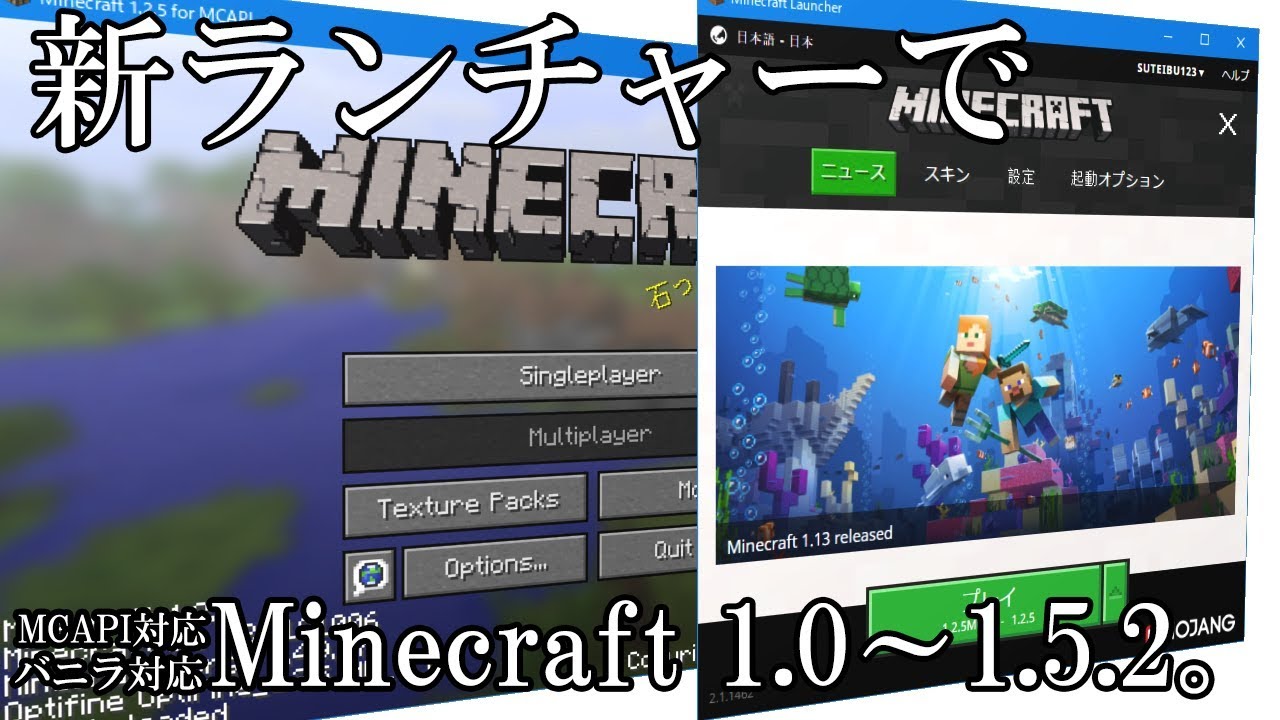
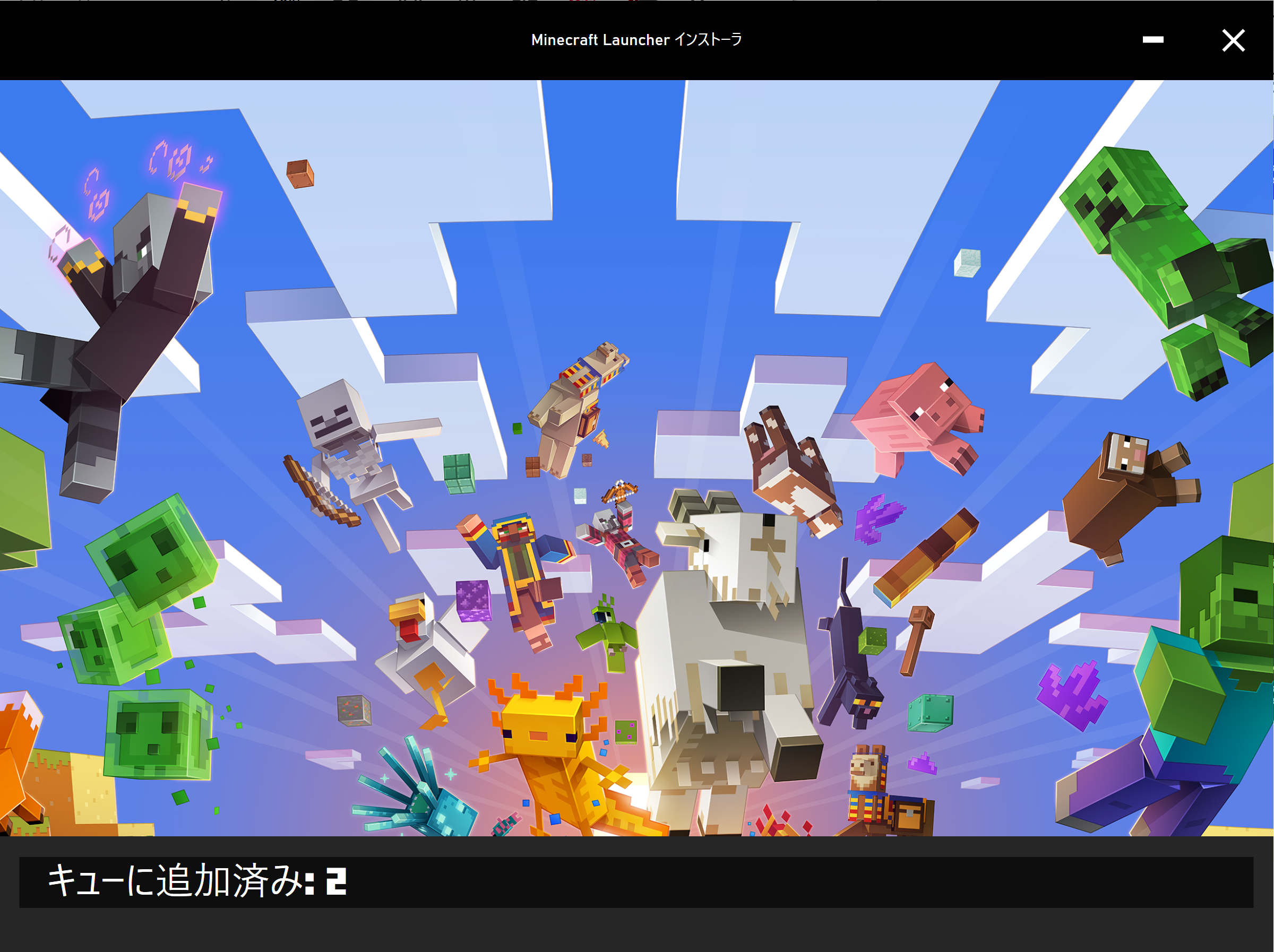
再生時間 0315 獲得ポイント 点 ※ 優良認定データ再生数いいね数カテゴリタグGamingMinecraft,Mod解説,新ランチャー,Launcher※ 当サイトで優良認定時のデMinecraftnet のプロフィールページおよび Minecraft ランチャーにて通知を受け取るまでは移行はできません。通知を受け取るまでに時間がかかる場合もありますが、必ず順番が来ますので通知をお待ちください。 移行に必要なのは、簡単な 5 つのステップです
マイクラ 旧ランチャー 削除
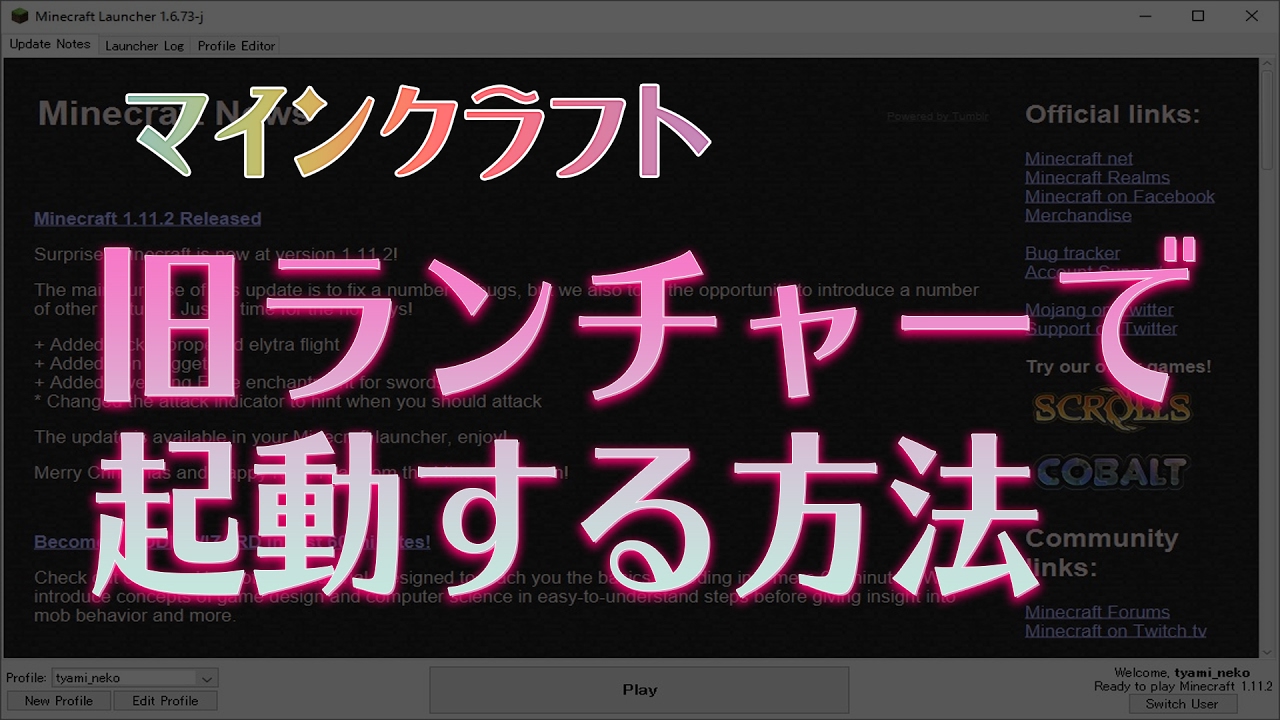
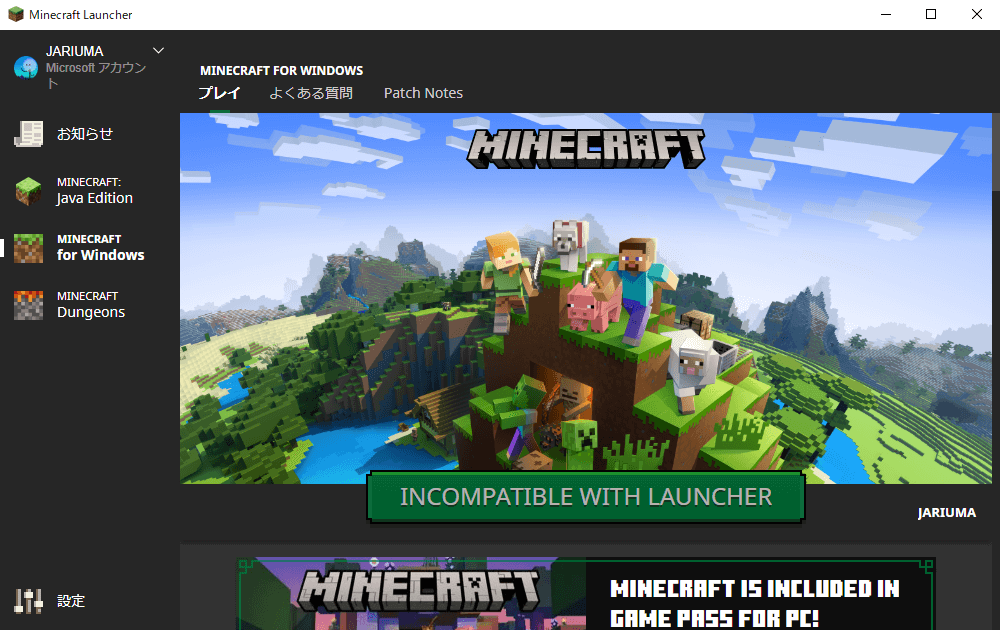
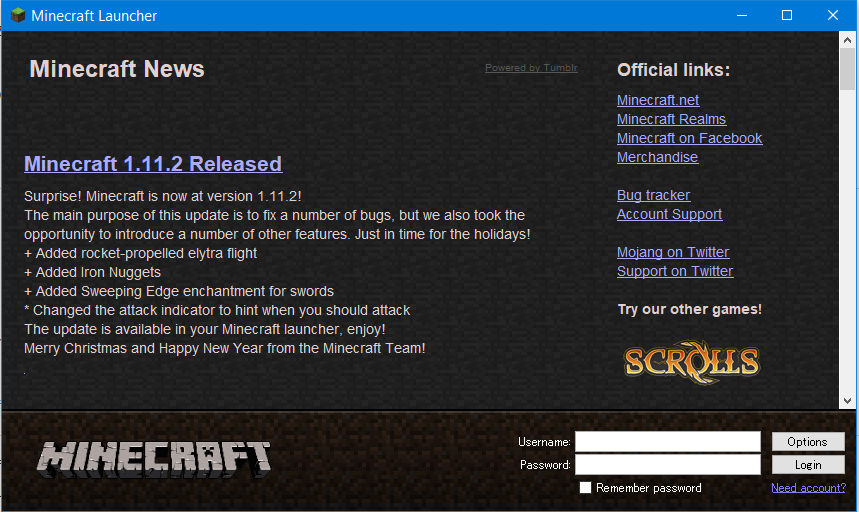
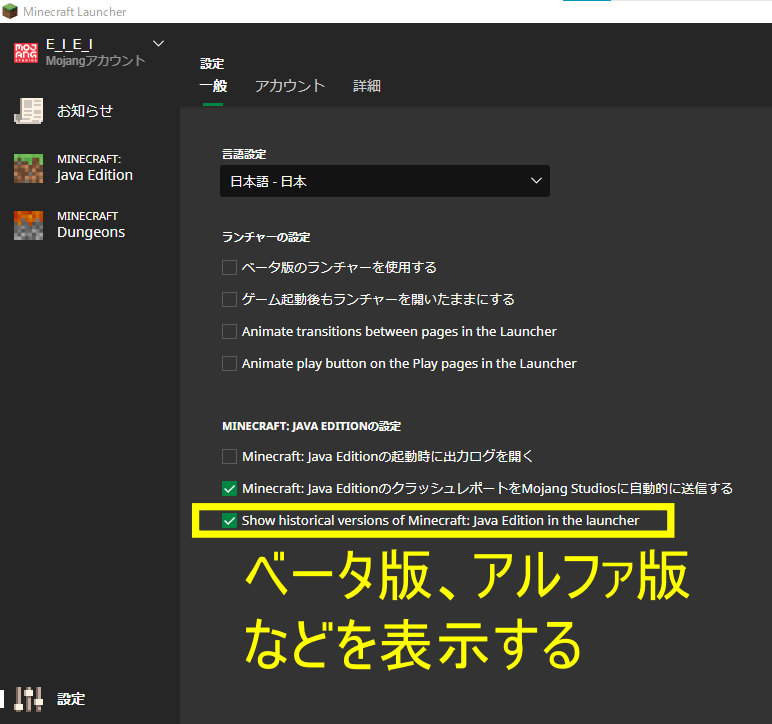
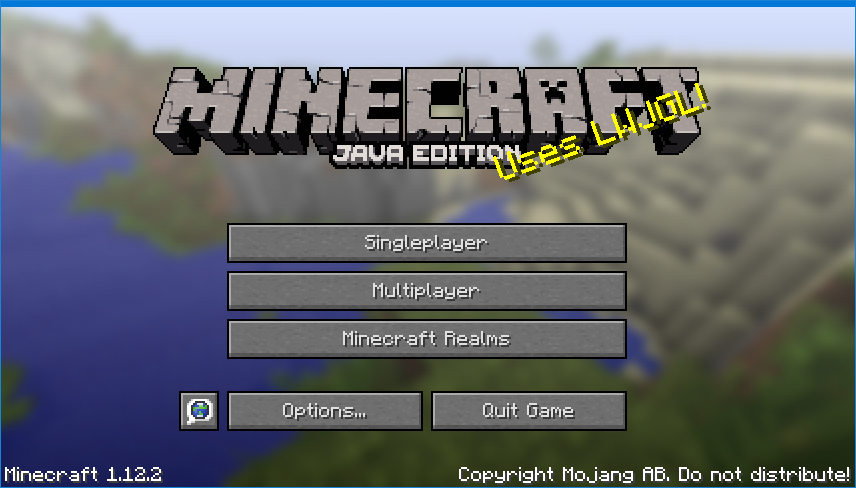
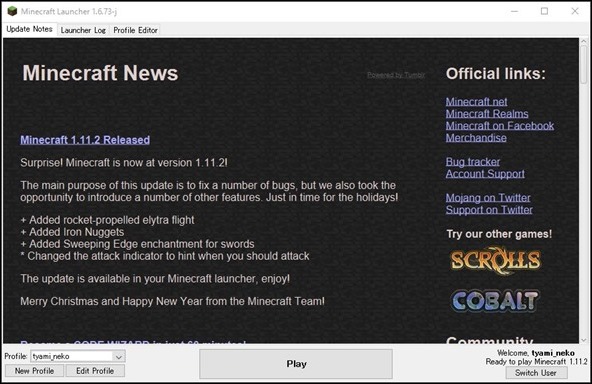
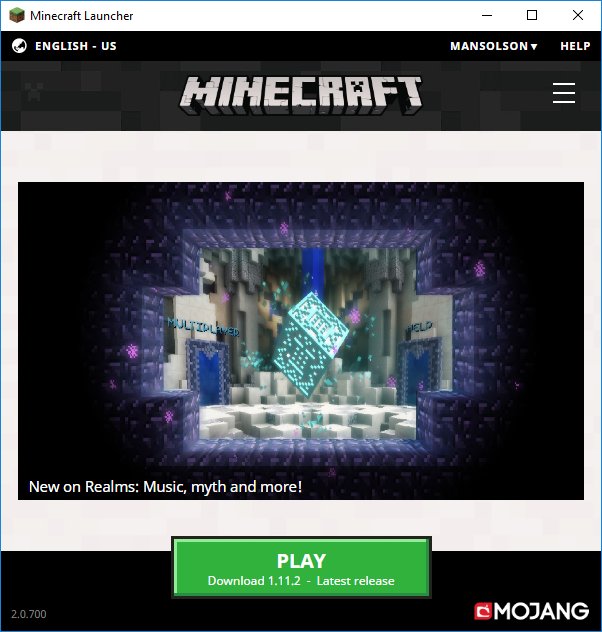
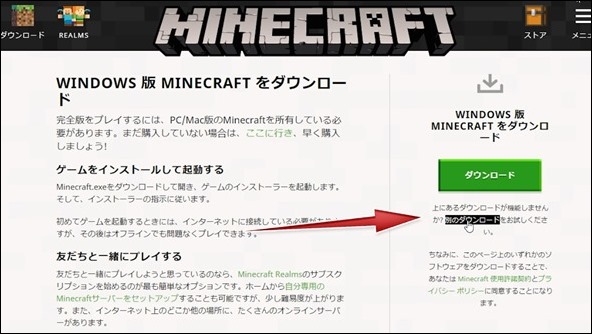
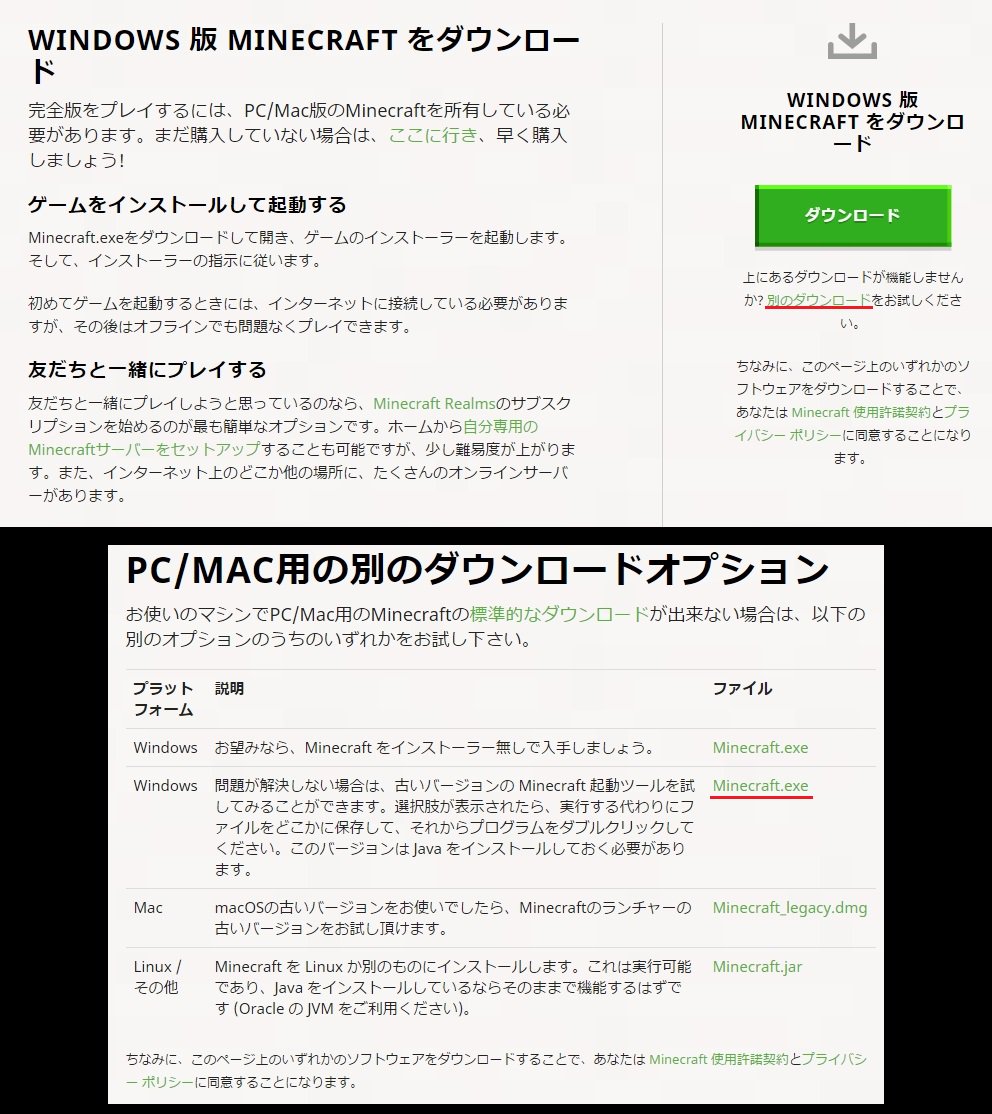
マイクラ 旧ランチャー 削除-Java 版 Minecraft の MOD 導入に必要な Forge インストール手順1181 ベータ対応、1171 対応済 Minecraft に MOD を入れる方法はいくつか存在します。 直接 Minecraft に導入する方法もあれば、Forge のように MOD を一元管理するための管理ソフト現在、Minecraftのランチャーには旧バージョン (WINDOWS 7/8 版)と新バージョン (WINDOWS 10/11 版)があるのですが、環境によっては、新バージョンのランチャーがうまく起動しないことがあります。 その場合、旧バージョンの (WINDOWS 7/8 版)ランチャーを使うことで問題を回避できます。 Minecraft の ダウンロードページ 解決の手順詳細 上記のダウンロードページから、旧バージョン

Minecraft起動不可 Mod環境のバグの対処方法 Den No Plant
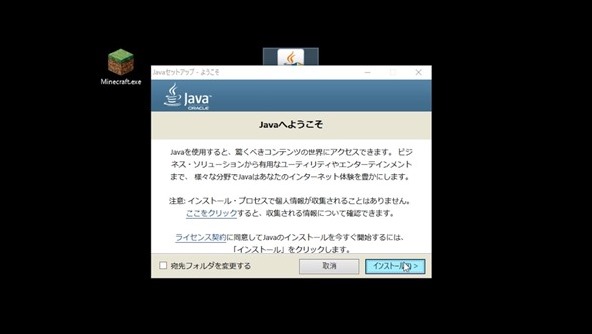
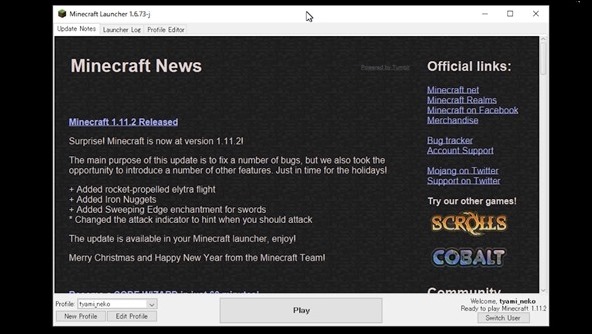
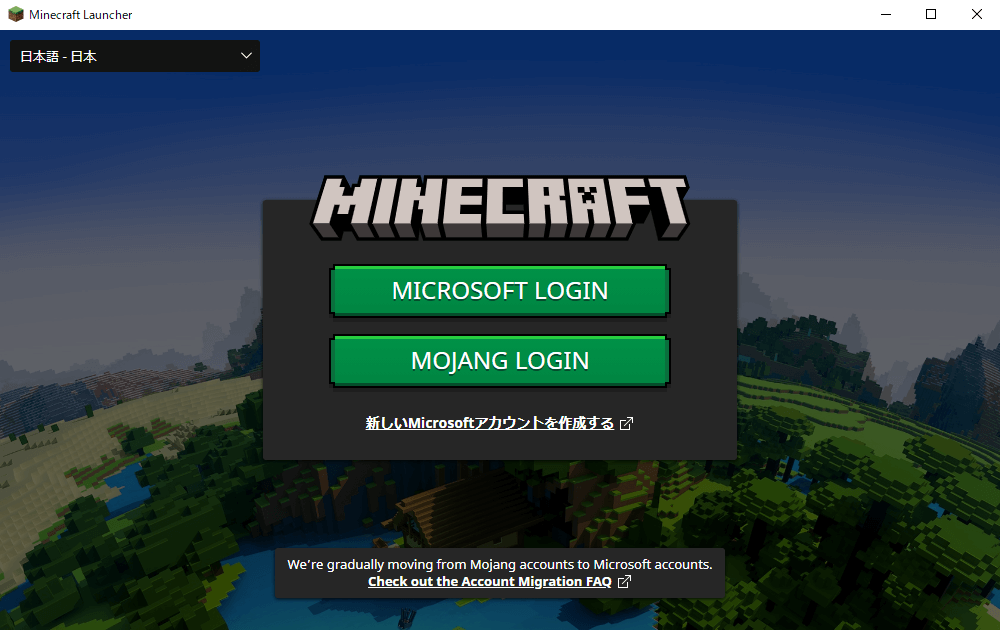
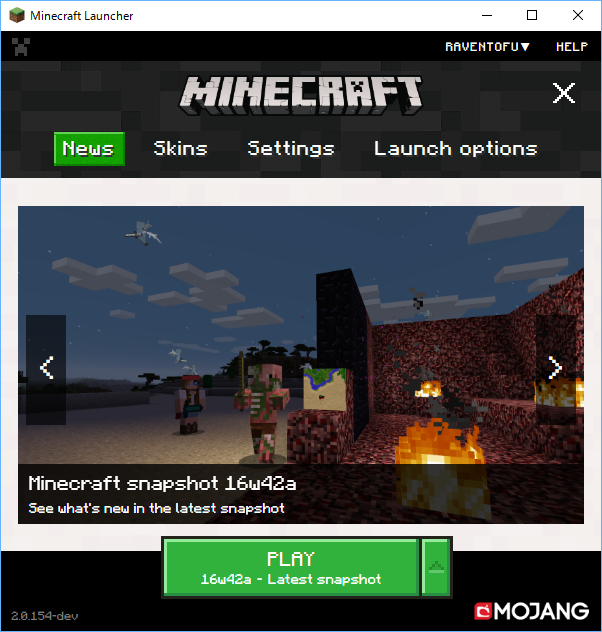
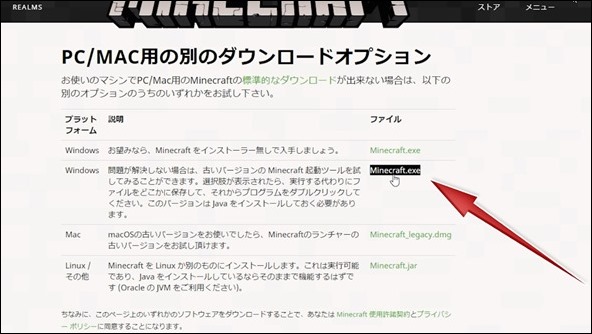
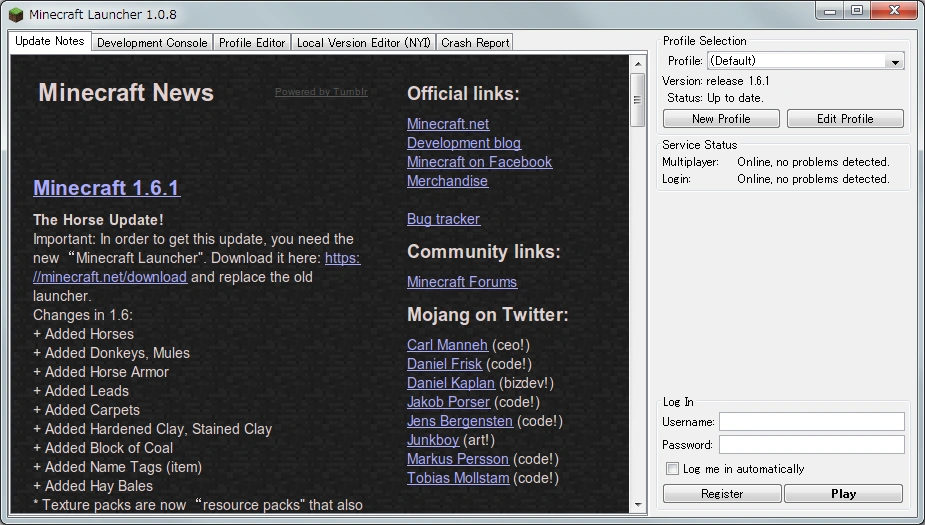
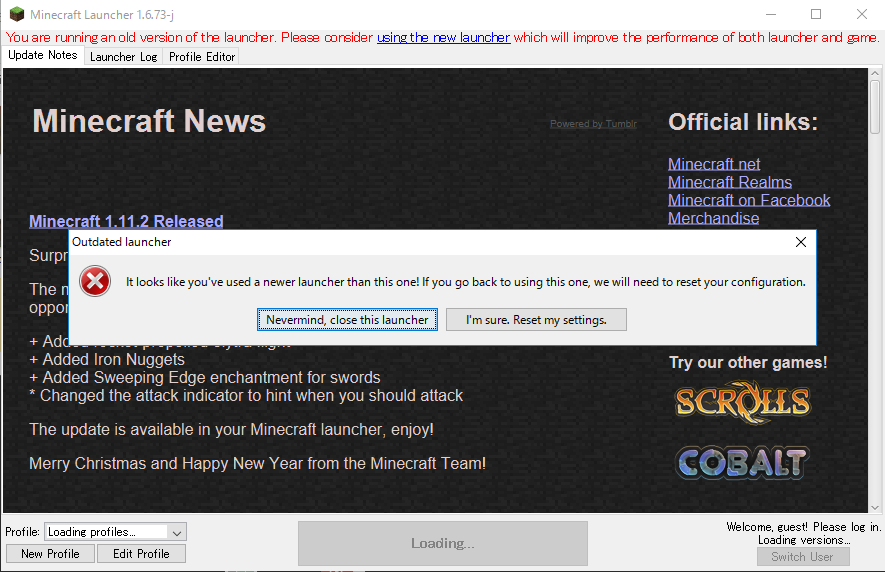
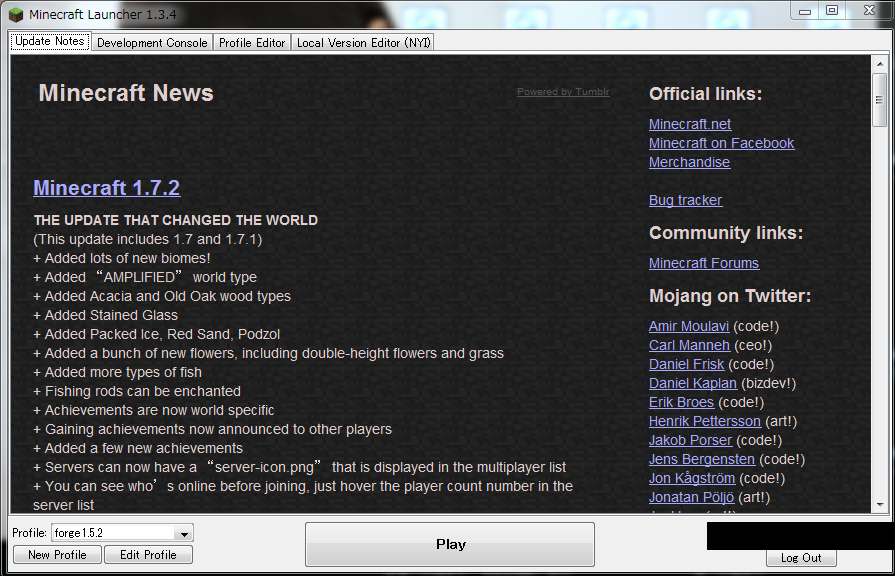
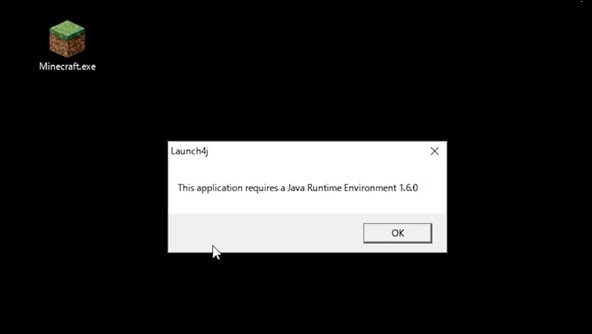
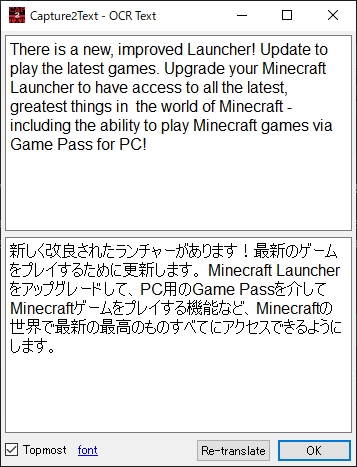
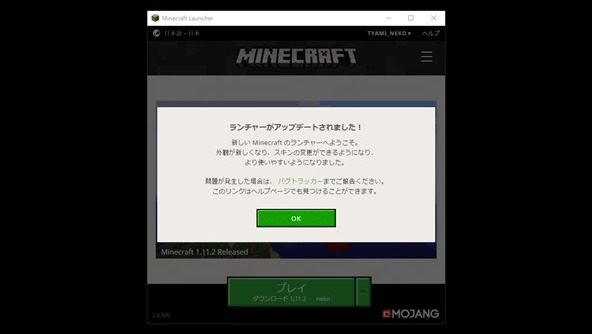
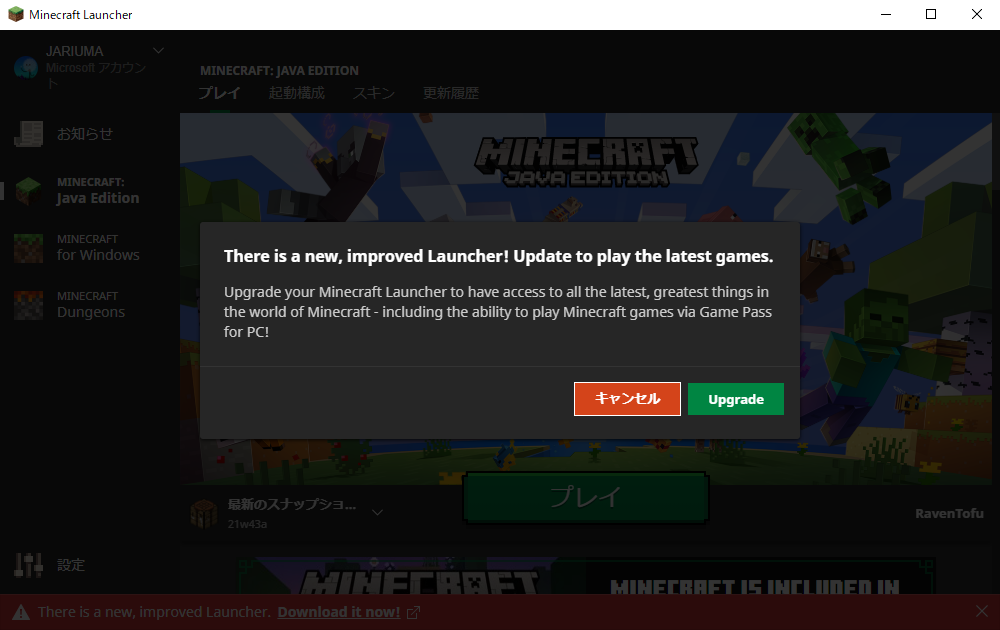
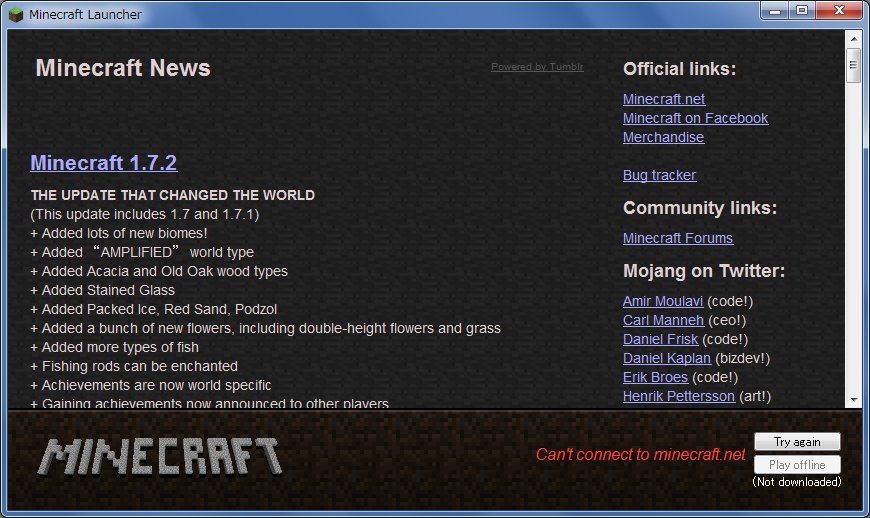
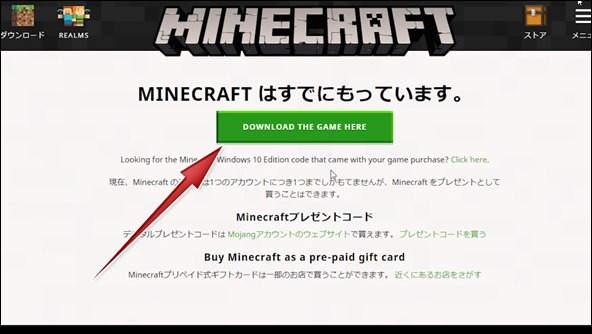
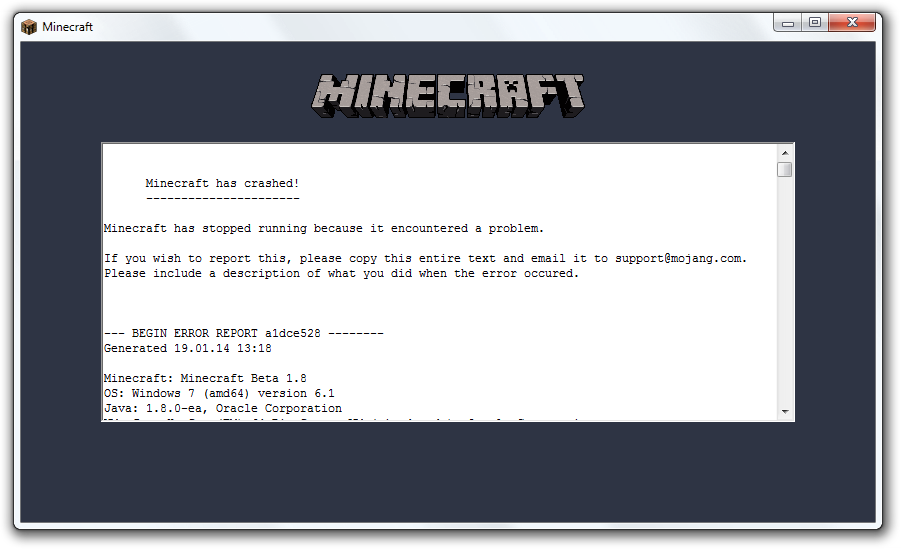
ここで上から2つ目の「 Windows 問題が解決しない場合は、 古いバージョンの Minecraft 起動ツール を試してみることができます。 (以下略)」 こちらの隣にある「 Minecraftexe 」が古いランチャーになります。 クリックするとダウンロードが開始されます。 起動する ダウンロードした「 Minecraftexe 」を早速起動しましょう。 すると こんな画面が出てくると思います。 エラーが出 Minecraftランチャーを更新する方法 Java Edition (Java版) 6 この記事では旧Minecraftランチャーの更新方法を紹介しています。 21年11月よりダウンロードが開始された新ランチャーのMinecraft Launcher for Windowsへアップグレードする方法は次のページでMinecraft Launcherとは Minecraft Version16以降でゲームの起動に必須となった新ランチャー。 Profileを追加する事により、複数バージョンのMinecraftを管理、ゲームプレイできる。 旧ランチャーでは多重起動による多重ログインはできなかったが、このランチャーで
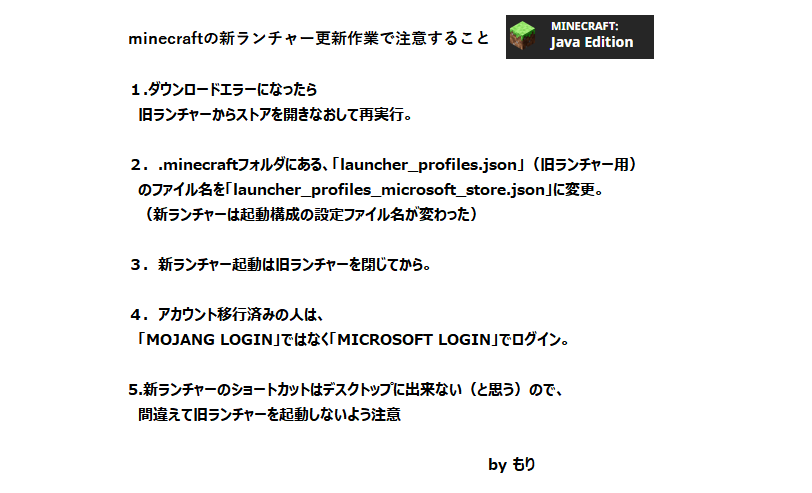
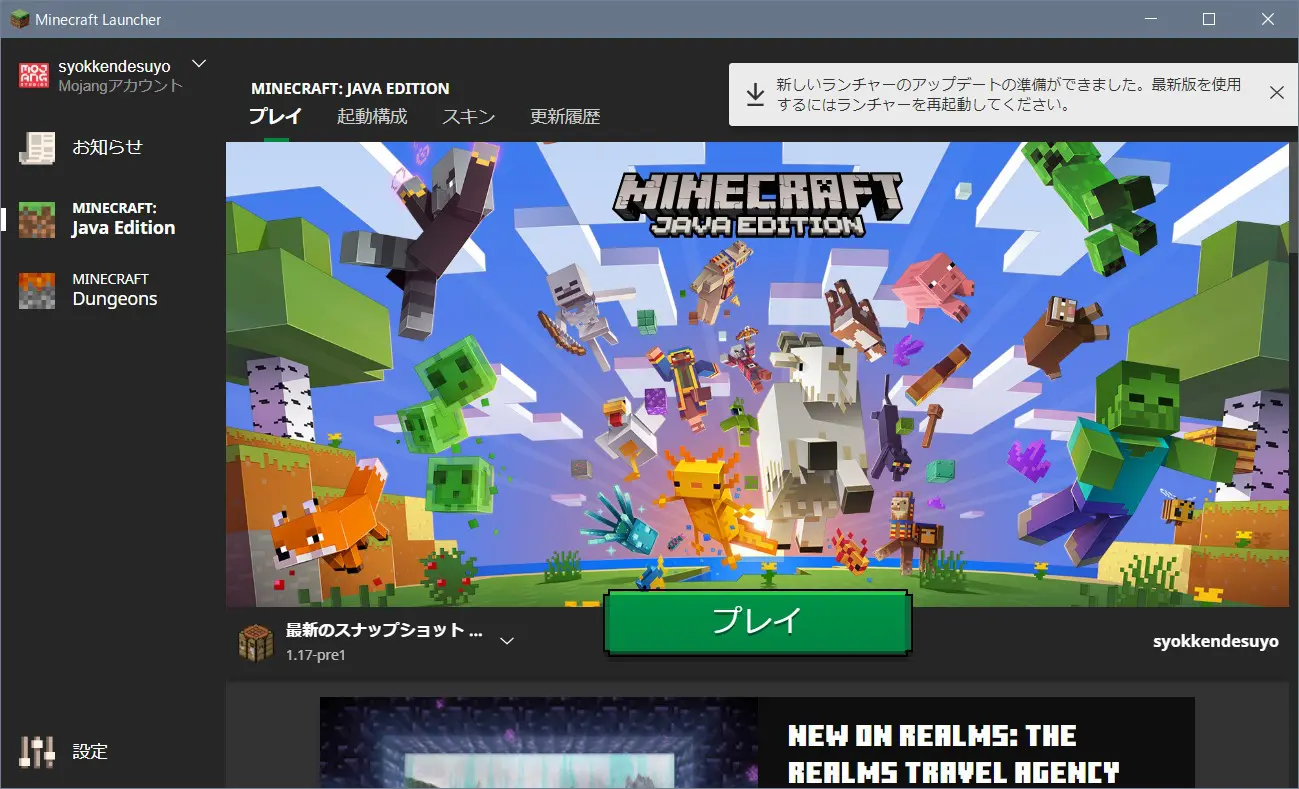
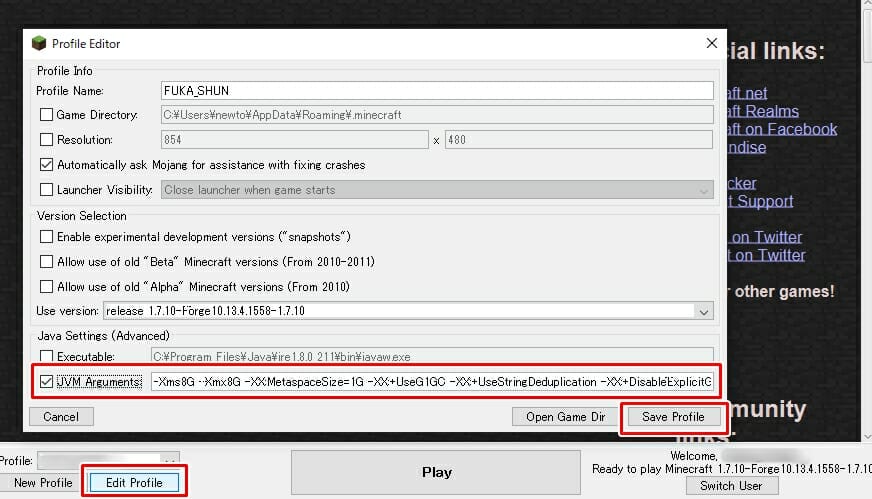
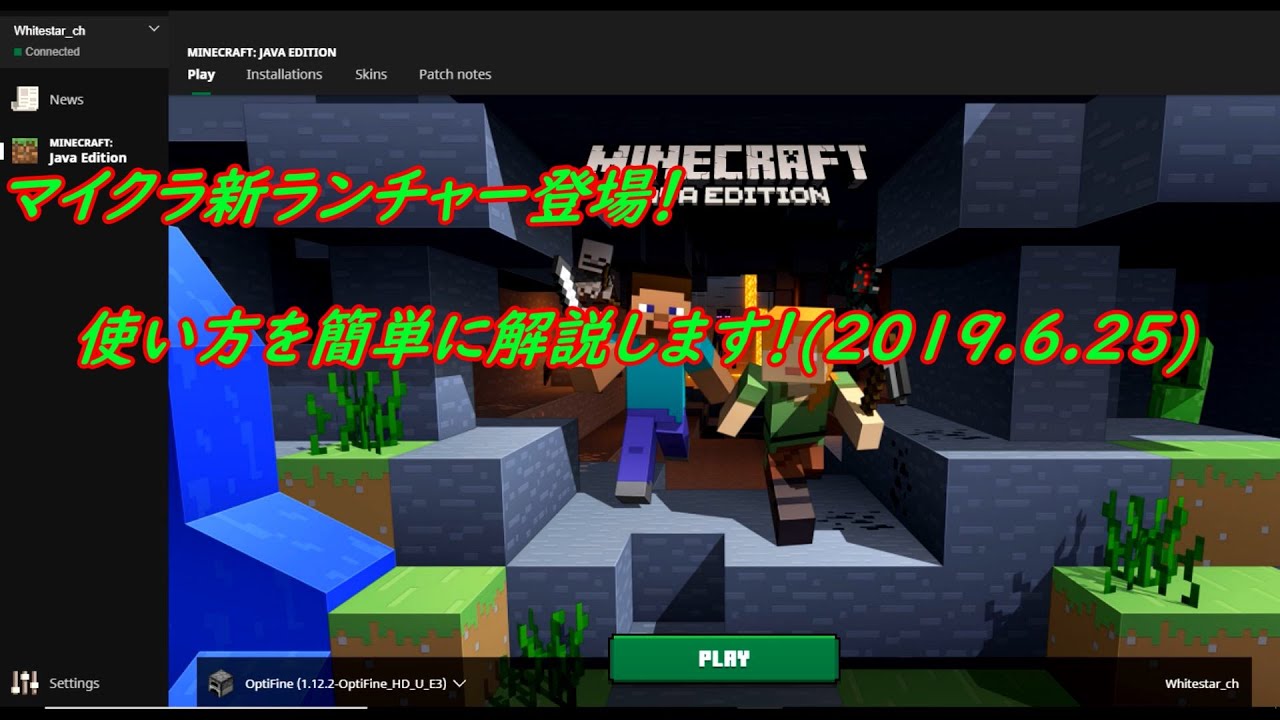
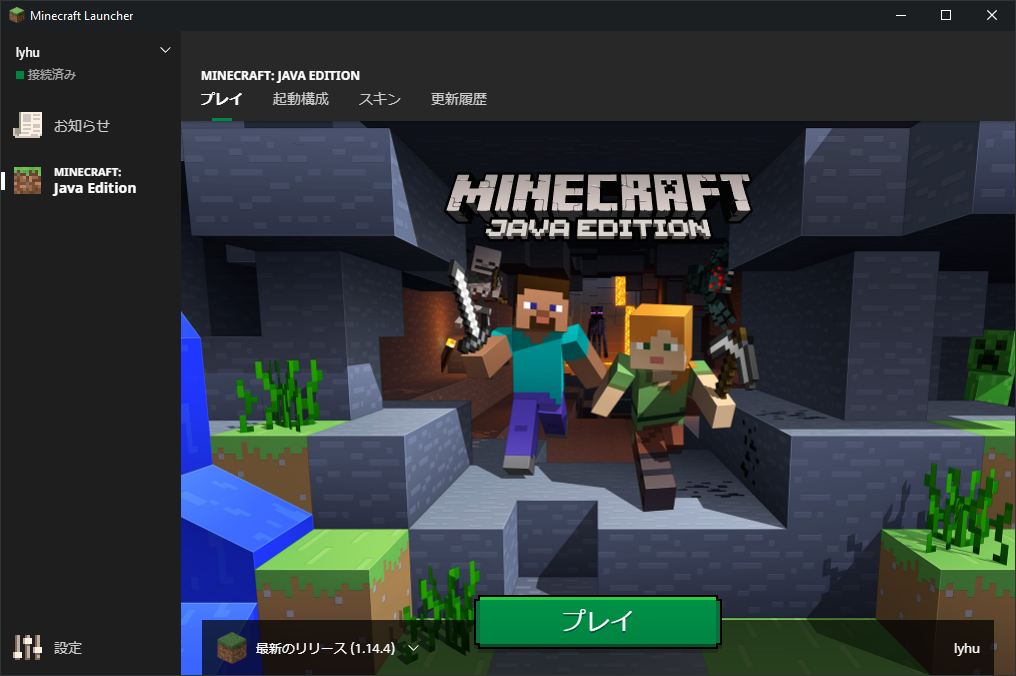
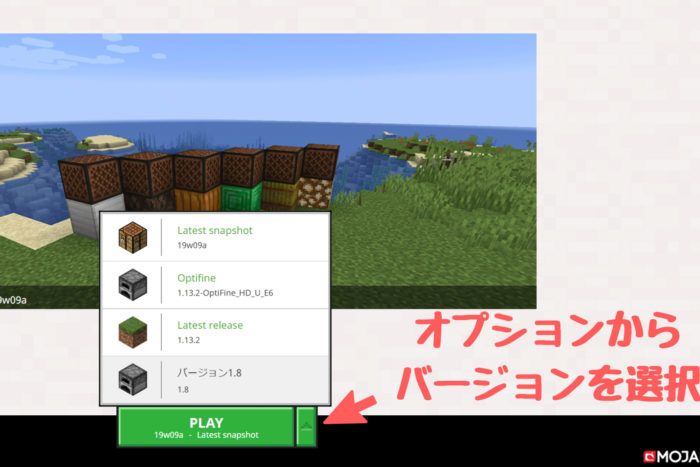
Windows 10/11で、「Minecraftのネイティブランチャーを更新できませんでした。」というエラーが出てマイクラがうまく起動しない 解決方法 現在、Minecraftのランチャーには旧バージョン(WINDOWS 7/8 版)と新バージョン(WINDOWS 10/11 版)がある。 マイクラランチャーを立ち上げる ここまでくれば、あとはマイクラランチャーを立ち上げるだけです。113までは PLAY横の からForgeを選んで プレイしましょう。 114以降は下の画像で示した場所から選択します。まずは新ランチャーに乗り換える前にminecraftをバックアップしておきましょう。 これは大事です。あと旧ランチャーも残しておくと良いかもしらないです。 準備 まずは,minecraftを削除して新しい気持ちで初めましょう。
マイクラ 旧ランチャー 削除のギャラリー
各画像をクリックすると、ダウンロードまたは拡大表示できます
 |  |  |
 |  |  |
 |  |  |
「マイクラ 旧ランチャー 削除」の画像ギャラリー、詳細は各画像をクリックしてください。
 |  |  |
 |  |  |
 |  |  |
「マイクラ 旧ランチャー 削除」の画像ギャラリー、詳細は各画像をクリックしてください。
 |  |  |
 |  |  |
 |  |  |
「マイクラ 旧ランチャー 削除」の画像ギャラリー、詳細は各画像をクリックしてください。
 |  |  |
 |  |  |
 |  |  |
「マイクラ 旧ランチャー 削除」の画像ギャラリー、詳細は各画像をクリックしてください。
 |  |  |
 |  |  |
 |  |  |
「マイクラ 旧ランチャー 削除」の画像ギャラリー、詳細は各画像をクリックしてください。
 |  |  |
 |  | |
 |  | |
「マイクラ 旧ランチャー 削除」の画像ギャラリー、詳細は各画像をクリックしてください。
 |  |  |
 |  |  |
 |  |  |
「マイクラ 旧ランチャー 削除」の画像ギャラリー、詳細は各画像をクリックしてください。
 |  |  |
 |  |  |
 |  |  |
「マイクラ 旧ランチャー 削除」の画像ギャラリー、詳細は各画像をクリックしてください。
 | |  |
 |  |  |
 | | |
「マイクラ 旧ランチャー 削除」の画像ギャラリー、詳細は各画像をクリックしてください。
 |  |  |
 |  |  |
 |  |  |
「マイクラ 旧ランチャー 削除」の画像ギャラリー、詳細は各画像をクリックしてください。
 |  |  |
 |  |  |
 |  |  |
「マイクラ 旧ランチャー 削除」の画像ギャラリー、詳細は各画像をクリックしてください。
 |
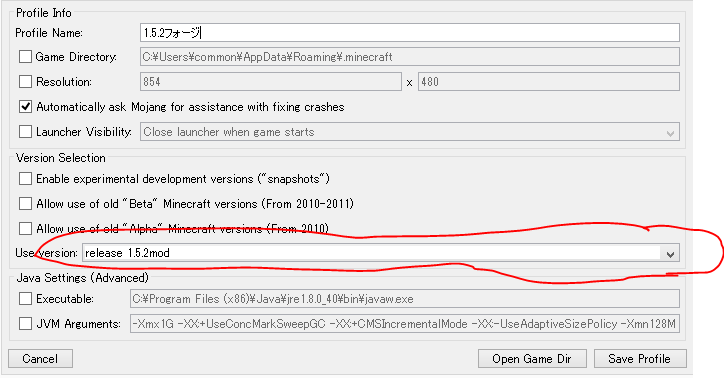
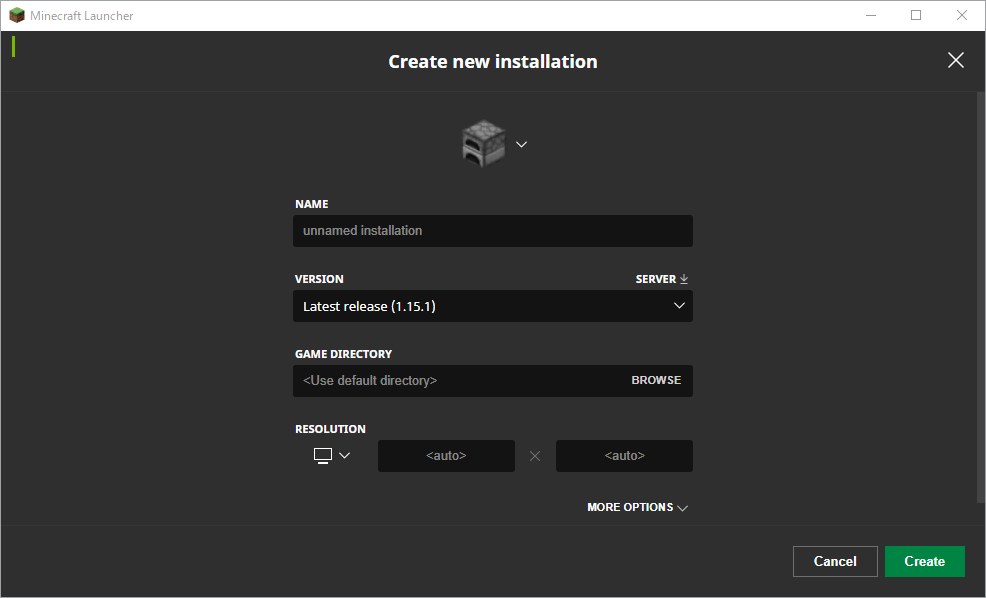
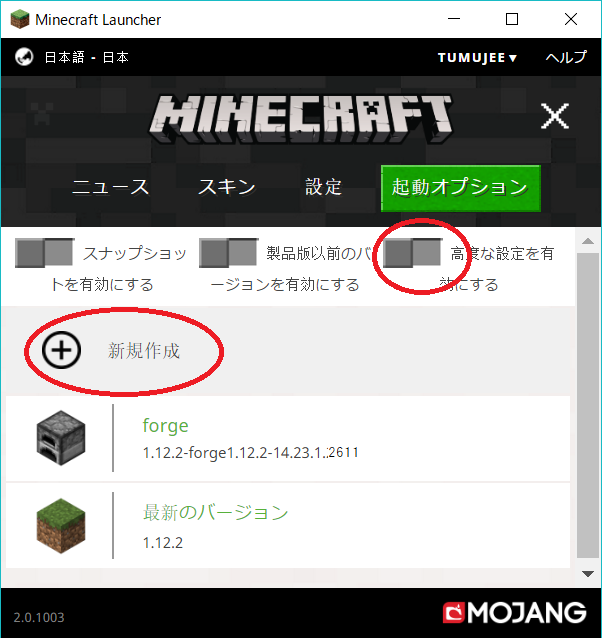
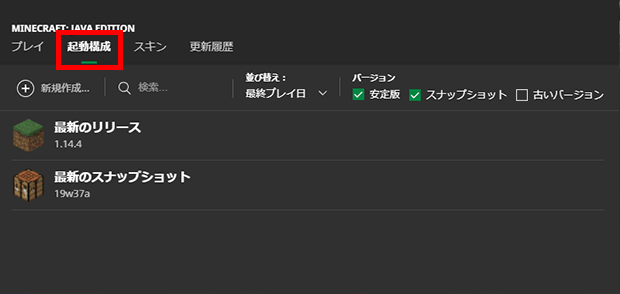
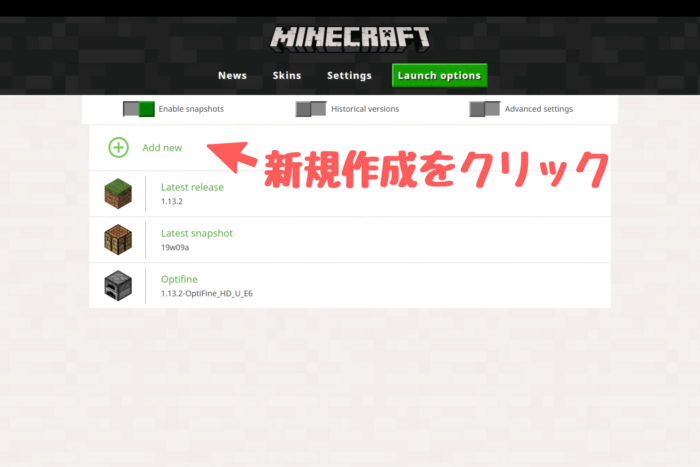
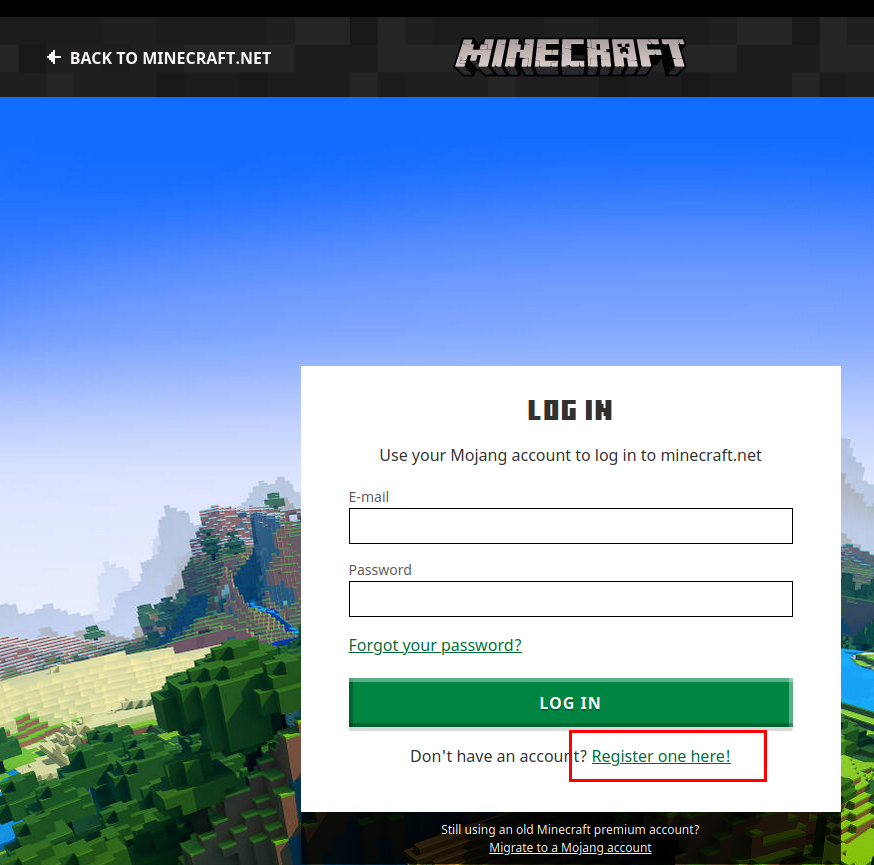
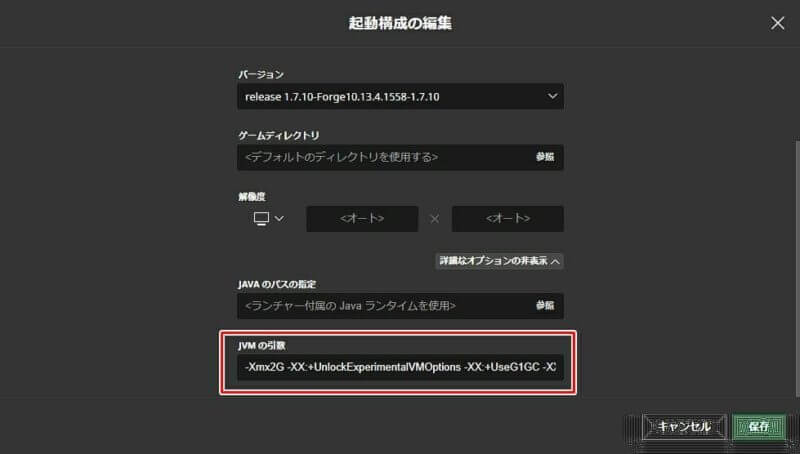
3.マインクラフトを再インストールする 最後にマインクラフトの 再インストール についても触れておきます。 まずはマインクラフトの公式ページを開いて、ログインをします。 1度マインクラフトを購入したアカウントであれば、 無料で再インストール できますので安心して下さいね。 そこでマインクラフトランチャーの機能を使って、古いバージョンでもマイクラを起動できるようにしていきます。 ボタン一つで新しいバージョンと古いバージョンの切り替えも可能。 さっそく設定していきましょう。 起動設定を作る ランチャーを起動して、上部のメニューの「起動構成」をクリックします。 起動構成の画面が開いたら、「+新規作成」をクリックします。 起動構
Incoming Term: マイクラ 旧ランチャー, マイクラ 旧ランチャー ダウンロード, マイクラ 旧ランチャー 削除, マイクラ 旧ランチャー アンインストール,


コメント
コメントを投稿